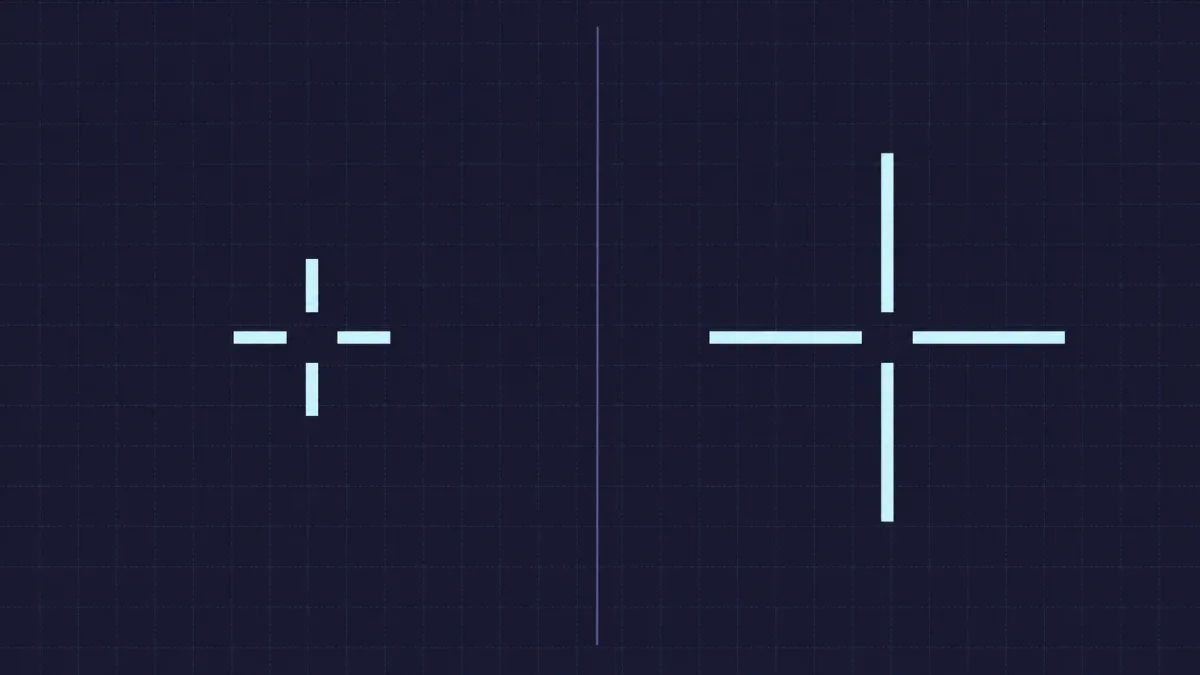
ラインの長さと厚さ
「長さ」は線の伸び方、「厚さ」は線の太さを変えます。まずは短めのインナーラインから、一項目ずつ調整してみましょう。「連動」では縦横を同じ長さに、「個別」では別々の長さに設定できます。
作成・プレビュー・コピー
VALORANTのクロスヘアジェネレーターでプリセットや手持ちのコードを無料で編集し、見え方を確認してコードをコピーできます。
状態を切り替えて、移動・射撃時の設定の変化を確認できます。
このブラウザーに保存
エディターから出力されたコードです。有効な変更を加えるたびに更新されます。
含まれる設定: P · 73 文字
見やすさを確認
黒い背景では目立つクロスヘアも、明るい壁には溶け込むことがあります。下のイラストは背景とのコントラストを比べる例です。自分の設定はエディターの背景切り替えで確認してください。拡大プレビューはシミュレーションなので、最終的な大きさと見やすさはVALORANT内でも確かめましょう。

淡い背景にシアンを合わせてみましょう。見えにくい場合は、線を太くする前に、暗めの色や輪郭を試して比べてください。
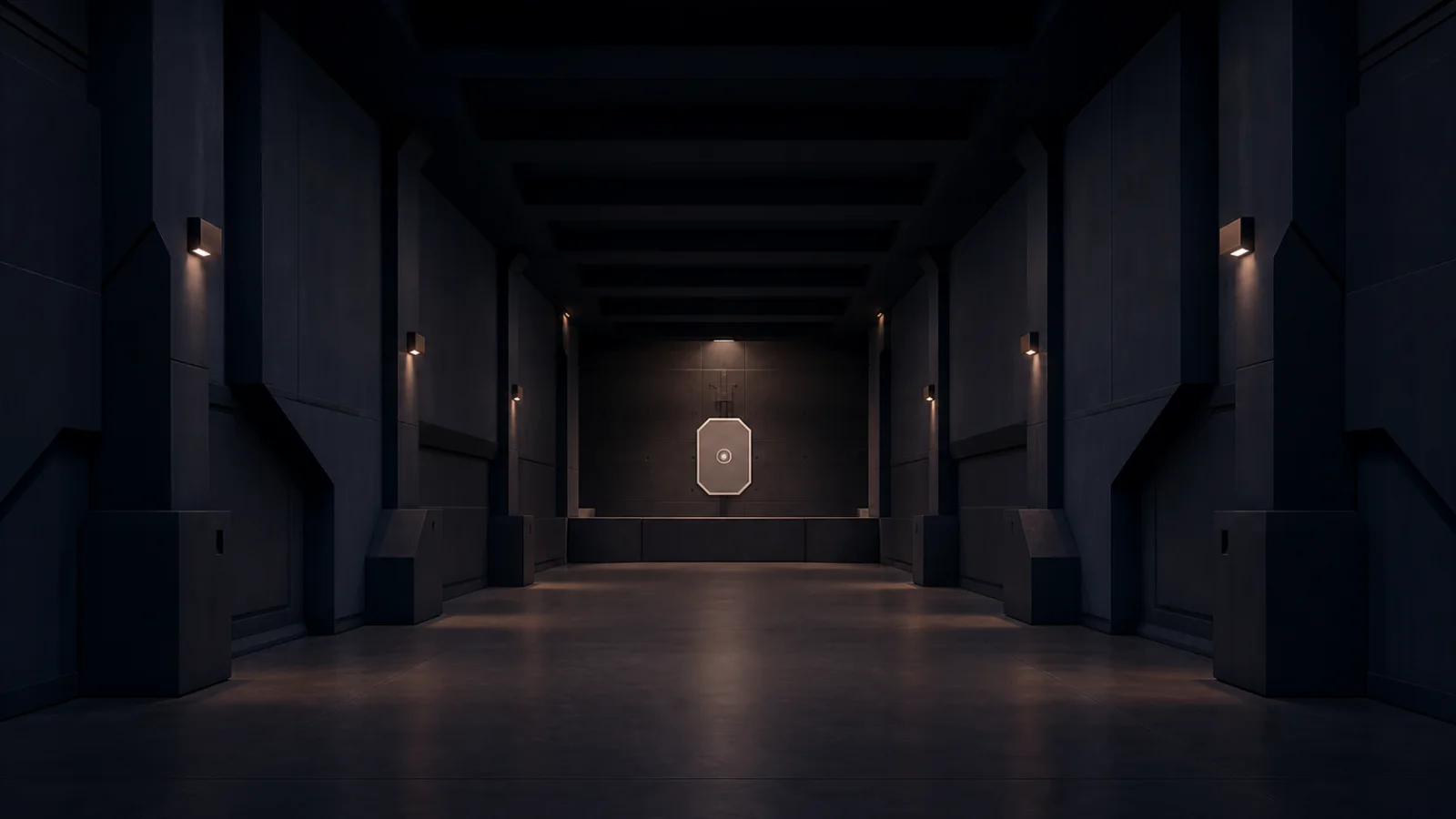
暗い背景に白を合わせたら、明るい背景にも切り替えてみましょう。一つの場面だけで判断せず、背景が変わっても見失いにくい色を選んでください。
ゲームで使うには
編集が終わったらコードをコピーし、ゲーム内でインポートしてください。このサイトの「エディターに読み込む」は、ウェブ上で編集するための操作です。ゲームの設定は変更されません。
上の「コードをコピー」を押すと、プロファイルコード全体をコピーできます。ブラウザーにコピーを拒否された場合は、コードを選択して手動でコピーしてください。
VALORANTの「設定」から「クロスヘア」を開きます。クロスヘアプロファイルの横にある、下向き矢印のインポートアイコンを選んでください。
コード全体を貼り付けて「インポート」を押し、見分けやすいプロファイル名を付けましょう。ゲーム内のプレビューを確認したら、射撃場で試してから微調整してください。
設定項目の見方
「長さ」は線の伸び方、「厚さ」は線の太さを変えます。まずは短めのインナーラインから、一項目ずつ調整してみましょう。「連動」では縦横を同じ長さに、「個別」では別々の長さに設定できます。
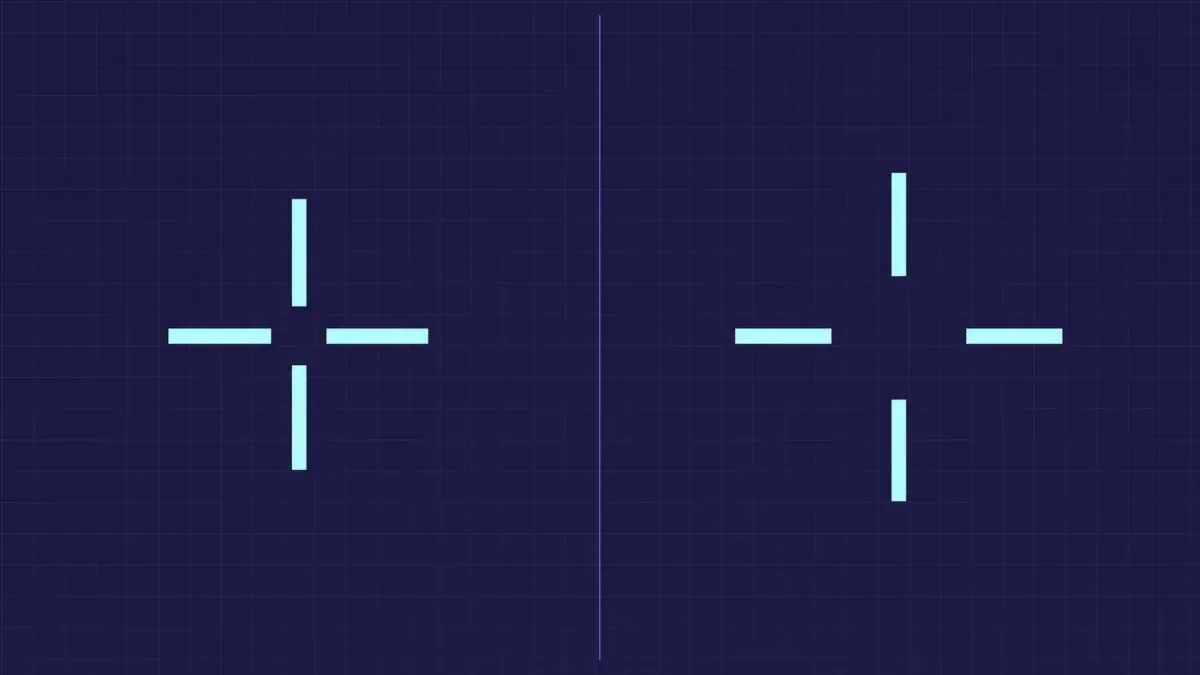
「オフセット」は線の長さを変えずに、中心から線を離す設定です。値を大きくすると、中心の隙間が広がります。ドットクロスヘアを作るには、センタードットをオンにし、インナーラインとアウターラインを両方オフにしてから、ドットの厚さを調整してください。

「輪郭」をオンにすると、クロスヘアに縁取りが付きます。「厚さ」は縁取りの幅、「不透明度」は透け具合を変えます。明暗の異なる背景で比べ、標的を隠しすぎずに見やすい設定を探しましょう。
よくある質問
コードの途切れ、値の欠落、余分な区切り文字が原因になることがあります。コード全体をエディターに貼り付けると、問題の位置と修正のヒントを確認できます。VALORANTに入れるときは、説明文を含めず、出力されたコードだけを使ってください。このエディターで検証を通過しても、すべてのゲームクライアントでの読み込みを保証するものではありません。
お使いのVALORANTにプロファイルコードのインポート機能があれば、コードを使えます。項目が見当たらない場合は、エディターの数値を参考に、対応している設定をゲーム内で手動入力してください。このツールはゲーム画面に重ねるオーバーレイではなく、Riotアカウントにも接続しません。
編集・読み込み・プレビュー・コードのコピーは無料で、登録も不要です。ブラウザーの保存機能が使える場合は、最新のプロファイルがこのブラウザーに保存されます。サイトデータを削除すると設定も消えることがあるため、バックアップや別の端末での利用にはコードをメモなどにコピーしておいてください。
同じとは限りません。細かな違いを見やすくするため、プレビューは拡大表示しています。「移動中」「射撃中」はエラー設定の変化を示すもので、実際の対戦を再現しているわけではありません。デザインの比較に使い、最後はゲームに読み込んで、普段の解像度で見え方を確かめてください。